
Optimización de hardware para gaming: mejora tu PC sin cambiar componentes

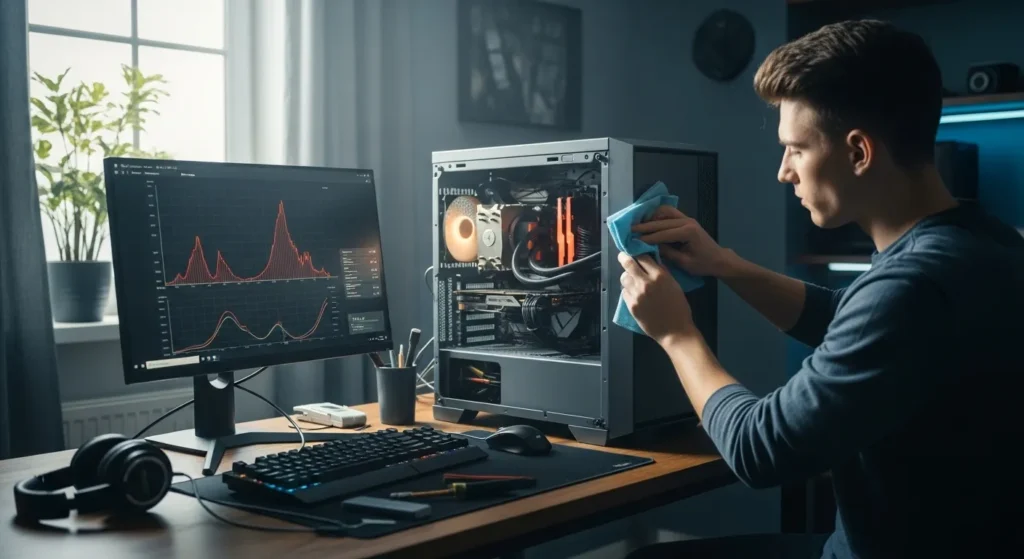
Si sientes que tu PC ya no rinde igual en tus juegos favoritos, no siempre significa que necesites una GPU nueva o más RAM. Muchas veces, el problema está en pequeños frenos invisibles: calor excesivo, polvo, procesos en segundo plano, perfiles mal configurados o funciones del sistema que siguen apagadas. La buena noticia es que una buena optimización de hardware para gaming puede darte una mejora real sin gastar dinero en piezas nuevas.
Además, este tipo de ajustes de hardware no solo sirve para jugadores competitivos. También ayuda a creadores que graban partidas, hacen directos o editan clips mientras tienen Discord, navegador y launchers abiertos. En un momento en que el gaming en PC sigue creciendo, sacar más provecho de tu equipo es una de las formas más inteligentes de jugar mejor.
En esta guía vas a ver cómo detectar si tu problema es térmico, qué hacer para mejorar rendimiento PC gaming, qué opciones conviene revisar en BIOS y Windows 11, y qué errores debes evitar para no tocar de más. Si te interesan las guías prácticas de tecnología y videojuegos, este tipo de contenidos encaja muy bien con lo que suele publicar mundo curiosidad.
𝐓𝐞 𝐫𝐞𝐜𝐨𝐦𝐞𝐧𝐝𝐚𝐦𝐨𝐬 ¿Qué Xbox es más barata?
El calor oculto que te roba FPS
Uno de los enemigos más comunes del rendimiento no es la falta de potencia, sino el exceso de temperatura. Cuando la CPU o la GPU se calientan demasiado, el sistema baja su velocidad para protegerse. Por lo tanto, eso se traduce en menos FPS, tirones y una sensación rara de que el equipo 'se ahoga' en sesiones largas.
El thermal throttling es un mecanismo de seguridad que reduce la energía que va a tu CPU y/o GPU cuando alcanza un límite térmico predeterminado (normalmente entre 95 y 100 °C para las CPU, y alrededor de 90 °C para la GPU).— MSI Editorial Team, MSI
Según MSI, el umbral térmico típico ronda los 100 °C en CPU Intel, 95 °C en CPU AMD y cerca de 90 °C en GPU. Sin embargo, eso no significa que debas jugar tranquilo a esas cifras. Lo ideal es mantenerse bastante por debajo para evitar bajadas de frecuencia y ruido excesivo.
𝐓𝐞 𝐫𝐞𝐜𝐨𝐦𝐞𝐧𝐝𝐚𝐦𝐨𝐬 ¿Qué es MicrosoftXbox?
Además, el contexto importa. IDC indicó que los envíos globales de PC para gaming llegaron a 10,6 millones de unidades en el segundo trimestre de 2024, mientras que los monitores gaming rozaron los 6,5 millones, con un crecimiento interanual del 35 %. Por consiguiente, eso muestra un mercado más exigente y usuarios que esperan rendimiento estable, no solo potencia bruta.
Cifras recientes del mercado gaming en PC
| Dato | Valor | Periodo |
|---|---|---|
| PC gaming enviados | 10,6 millones | 2T 2024 |
| Monitores gaming vendidos | 6,5 millones | 2T 2024 |
| Crecimiento de monitores gaming | +35 % | Interanual 2024 |
| Mercado total estimado de PC y monitores gaming | 69,3 millones | 2024 |
En la práctica, si tu juego va bien los primeros minutos y luego cae, revisa temperaturas antes de culpar al juego. Además, es uno de los ajustes de hardware más ignorados y también de los que más impacto tiene.
𝐓𝐞 𝐫𝐞𝐜𝐨𝐦𝐞𝐧𝐝𝐚𝐦𝐨𝐬
Limpieza, flujo de aire y mantenimiento que sí marcan diferencia
La mejora más barata suele ser la más obvia: limpiar el equipo. El polvo tapa filtros, frena ventiladores y empeora el flujo de aire. Si el aire caliente se queda dentro del gabinete, la CPU y la GPU trabajan peor. En un portátil gaming, el efecto puede ser aún más fuerte porque el espacio interno es muy reducido.
Por ejemplo, empieza por algo simple. Apaga el PC, desconéctalo y limpia rejillas, ventiladores y filtros. Si usas sobremesa, verifica que haya una entrada clara de aire frontal o inferior y una salida trasera o superior. Si usas portátil, evita jugar sobre la cama o el sofá. Bloquear las entradas de aire puede disparar la temperatura en minutos.
Asimismo, conviene revisar la pasta térmica si tu equipo ya tiene tiempo. Varias guías técnicas recomiendan renovarla cada 1 o 2 años cuando hay uso intenso o señales claras de degradación térmica. No es un cambio de componente, pero sí un mantenimiento que puede devolver estabilidad.
𝐓𝐞 𝐫𝐞𝐜𝐨𝐦𝐞𝐧𝐝𝐚𝐦𝐨𝐬
Haz esta revisión paso a paso:
Señales de que el mantenimiento ya toca
- El PC hace más ruido que antes
- La temperatura sube muy rápido al abrir un juego
- Los FPS bajan después de 20 o 30 minutos
- El gabinete o la zona del teclado se siente muy caliente
- Los ventiladores giran fuerte incluso en tareas ligeras
Qué puedes hacer hoy mismo
- Limpiar polvo acumulado
- Reordenar cables para no tapar el flujo de aire
- Separar el PC de la pared unos centímetros
- Elevar un poco el portátil para que respire mejor
- Verificar que todos los ventiladores giren bien
Estas acciones parecen pequeñas, pero son clave dentro de cualquier estrategia real de optimización de hardware para gaming.
Ajustes de Windows 11 y procesos en segundo plano
No todo el rendimiento se gana dentro del gabinete. Windows 11 ya incluye funciones pensadas para juegos, y muchas personas no las activan o nunca las revisan. Además, Microsoft explica que las optimizaciones para juegos en ventana pueden mejorar el rendimiento en títulos DirectX 10 y 11 cuando se ejecutan en modo ventana o sin bordes. Esto importa mucho si juegas mientras usas Discord, OBS, navegador o música en segundo plano.
𝐓𝐞 𝐫𝐞𝐜𝐨𝐦𝐞𝐧𝐝𝐚𝐦𝐨𝐬
Primero, activa el Modo Juego. Luego revisa las opciones gráficas por aplicación y las optimizaciones para juegos en ventana. Después, abre el administrador de tareas y mira qué programas consumen CPU, RAM y disco sin que los necesites. Por ejemplo, es común ver launchers, actualizadores, overlays, capturadores o pestañas del navegador robando recursos.
Para mejorar rendimiento PC gaming, sigue este orden:
Ajuste rápido del sistema
- Activa Modo Juego en Windows 11.
- Revisa las optimizaciones para juegos en ventana.
- Cierra launchers que no uses en esa sesión.
- Desactiva overlays innecesarios.
- Evita grabar o transmitir si tu equipo ya va justo.
- Mantén al menos un 20 % de espacio libre en la unidad del sistema.
El almacenamiento también influye. Un SSD NVMe PCIe 4.0 de gama alta puede llegar a 7.400 MB/s de lectura secuencial, mientras que un HDD típico suele moverse entre 100 y 200 MB/s. Por lo tanto, aunque aquí no estamos cambiando piezas, sí puedes evitar que tu unidad principal se llene, se fragmente en exceso o trabaje con procesos inútiles. Eso reduce tiempos de carga y ayuda a evitar microstuttering.
𝐓𝐞 𝐫𝐞𝐜𝐨𝐦𝐞𝐧𝐝𝐚𝐦𝐨𝐬
BIOS, memoria y funciones escondidas en la optimización de hardware para gaming
Aquí es donde mucha gente pierde rendimiento sin saberlo. Tu hardware puede ser capaz de rendir mejor, pero estar limitado por configuración. Un caso clásico es la memoria RAM funcionando a velocidad base porque XMP o EXPO no está activado. Otro es Resizable BAR, una función que, según NVIDIA, puede mejorar el rendimiento en ciertos juegos si tu hardware ya la soporta.
No se trata de hacer overclock agresivo. Se trata de revisar funciones que ya están ahí. Entra a la BIOS o UEFI y busca estos puntos:
Ajustes que vale la pena revisar
- Perfil XMP o EXPO activado
- BIOS actualizada si el fabricante lo recomienda
- Curva de ventiladores equilibrada
- Resizable BAR habilitado si es compatible
- Prioridad de arranque correcta
- Perfil de energía que no limite de más al procesador
Un caso muy común: un jugador tiene una RAM anunciada a 3200 o 6000 MT/s, pero el sistema la usa a una velocidad mucho menor por defecto. El resultado no siempre se ve como una caída enorme de FPS, pero sí como peor estabilidad en frametimes, más tirones y peor multitarea.
Se espera que el volumen de juegos alcance los 69,3 millones en 2024, o un 9 % más que en 2023.— IDC, IT Reseller
Ese crecimiento del mercado también explica por qué más jugadores están prestando atención a estas mejoras finas. Ya no basta con tener una buena ficha técnica. Además, hay que evitar cuellos de botella invisibles.
Errores comunes aquí: tocar voltajes sin saber, copiar perfiles de internet sin probar estabilidad o actualizar BIOS sin leer bien el procedimiento. Si no estás seguro, cambia una sola opción por vez y prueba.
Para más detalles sobre este tema, puedes consultar la guía técnica completa en cómo optimizar tu PC para gaming en 2026.
Undervolt y curvas de ventilación en la optimización de hardware para gaming
Si el problema principal es térmico, ajustar la curva de ventiladores o aplicar undervolt puede ayudar mucho. El objetivo no es forzar más potencia, sino reducir calor y mantener frecuencias más estables. Además, esto suele ser especialmente útil en portátiles gaming y en equipos compactos.
El undervolt consiste en bajar el voltaje de CPU o GPU dentro de márgenes seguros. Si sale bien, obtienes menos temperatura, menos ruido y, a veces, mejor rendimiento sostenido. Sin embargo, requiere pruebas. Si te pasas, aparecen cuelgues, pantallazos o errores en juegos.
Una forma segura de empezar es esta: monitoriza temperaturas, prueba una sesión larga, ajusta ligeramente la curva de ventiladores y vuelve a medir. Luego, si quieres probar undervolt, hazlo con cambios mínimos y testea estabilidad en varios juegos, no solo en uno.
En equipos donde el throttling es fuerte, el cambio puede ser muy claro. Menos picos de calor suele significar menos bajones de FPS. Para creadores de contenido, además, reduce el ruido del sistema al grabar o transmitir.
Cómo aplicar estos ajustes sin perder tiempo ni romper nada
La mejor estrategia no es tocar todo a la vez. Por el contrario, es medir, cambiar y comparar. Si haces diez ajustes juntos, nunca sabrás cuál funcionó y cuál empeoró el sistema. Usa un método simple y repite el mismo juego o benchmark en las mismas condiciones.
Puedes seguir esta ruta:
Plan de implementación en 30 minutos
- Mide temperaturas y uso de CPU, GPU, RAM y disco.
- Limpia polvo y revisa flujo de aire.
- Cierra procesos en segundo plano.
- Activa funciones de Windows 11 para juegos.
- Comprueba espacio libre en el SSD.
- Revisa XMP, EXPO y Resizable BAR.
- Ajusta ventiladores si el calor sigue alto.
Asimismo, es útil anotar antes y después: FPS medios, frametimes, temperatura máxima y ruido. Así sabrás si tu optimización de hardware para gaming fue real o solo una sensación.
Si sueles seguir noticias, análisis técnicos y guías sobre rendimiento, plataformas como mundo curiosidad son útiles para mantenerte al día con tendencias del gaming, motores gráficos, hardware y ajustes prácticos para jugar mejor sin caer en gastos innecesarios. También puedes revisar la comparativa PS5 vs Xbox Series X en juegos multijugador para entender diferencias reales de rendimiento entre consolas y PC.
Empieza a optimizar hoy
La idea principal es simple: tu PC puede estar perdiendo rendimiento por frenos que no se ven a primera vista. El calor, el polvo, una mala configuración de BIOS, un Windows cargado de procesos o una unidad casi llena pueden arruinar la experiencia incluso si el hardware todavía es capaz.
Por lo tanto, si quieres mejorar rendimiento PC gaming sin abrir la cartera, empieza por lo básico. Revisa temperaturas. Limpia. Mejora el flujo de aire. Activa funciones del sistema. Comprueba que la RAM esté trabajando como debe. Y solo después pasa a ajustes más finos, como curvas de ventilación o undervolt. Ese orden te ahorra tiempo y reduce errores.
Lo mejor de todo es que estos ajustes de hardware no son solo para sacar más FPS. Además, ayudan a tener menos ruido, menos stuttering, mejores tiempos de carga y una experiencia más estable en juegos, streams y edición ligera. En un momento en que el gaming en PC sigue creciendo, saber optimizar bien vale casi tanto como tener un buen equipo.
Finalmente, haz una prueba hoy mismo con uno de tus juegos más usados. Mide, ajusta y compara. Muchas veces no necesitas un PC nuevo. Solo necesitas quitarle los frenos al que ya tienes.
Leer más

Cómo configurar Xbox Series X para juegos de deportes

Aliens: Fireteam Elite 2 fue anunciado y ahora promete el caos más grande contra Xenomorfos

InterfaceX26: La rebelión de los desarrolladores para cambiar las reglas de Steam

Assassin's Creed Hexe en la cuerda floja: Recortes de personal y un futuro incierto

Caos Motorizado: Carreras Extremas en el Fin del Mundo

Los mejores juegos de simulación deportiva
Deja una respuesta